Bevor Sie beginnen
Hinweis zu Einschränkungen
Übersicht der Schritte
Folgende Schritte sind für die Anbindung nötig
- Grundlagen einrichten
- Anlegen der Anbindung in FLOW um Personaldaten mit DIVERA 24/7 zu synchronisieren
- Lua-Skript in DIVERA 24/7 ablegen um Einsatzdaten mit FLOW zu synchronisieren
1. Grundlagen einrichten
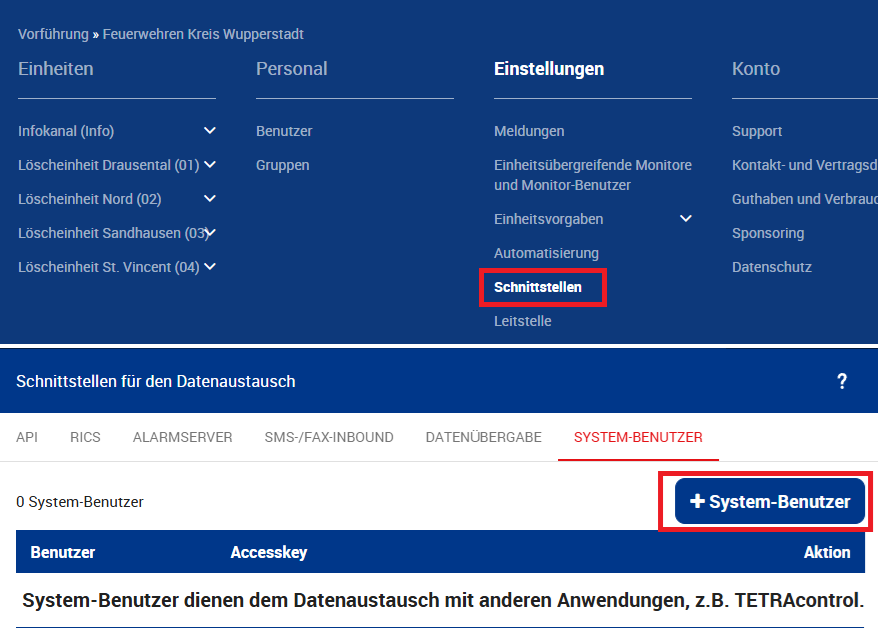
1.) Navigieren Sie im Webbrowser in DIVERA 24/7 zu den Schnittstellen mit folgendem Weg: "Verwaltung > Einstellungen > Schnittstellen" (Bild 1)
2.) Klicken Sie dort dann auf "+ System-Benutzer", um einen neuen System-Benutzer anzulegen. (Bild 1)
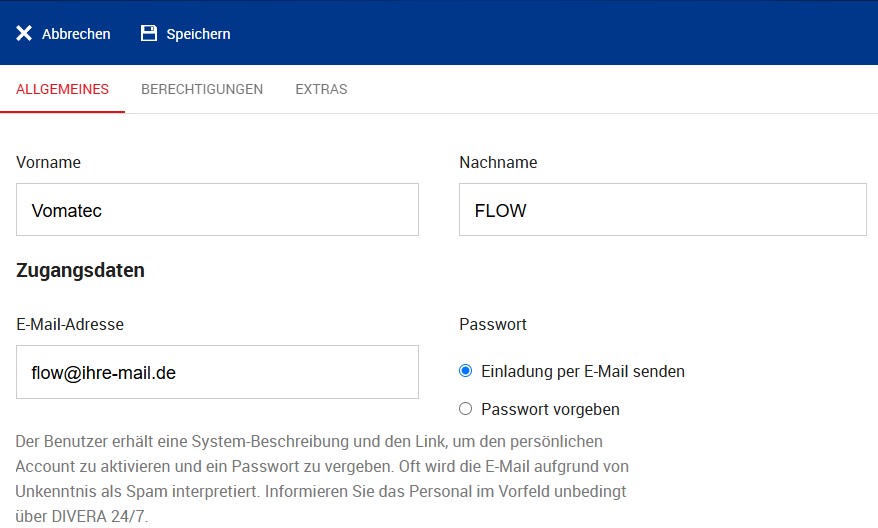
3.) Im Reiter "Allgemeines" geben Sie alle nötigen Daten für das Konto ein. (Bild 2)
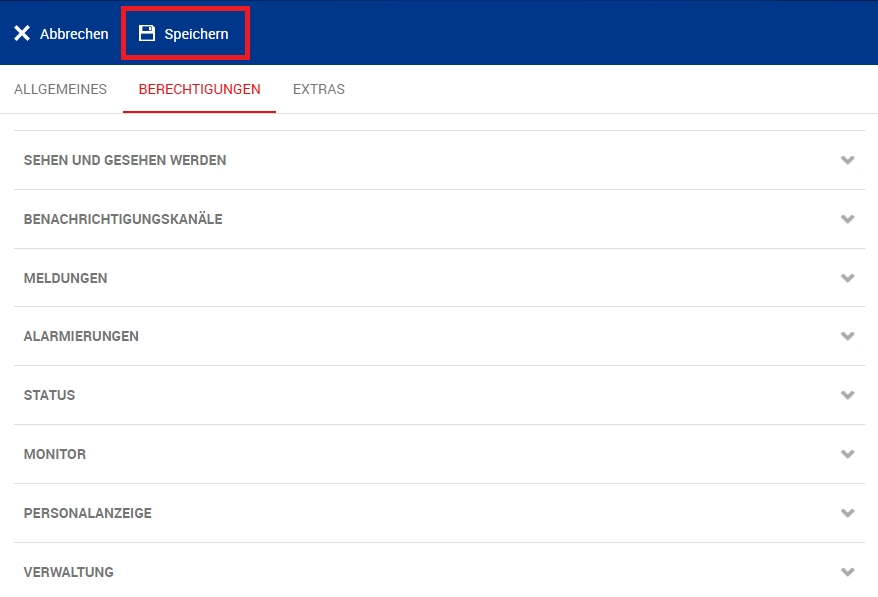
4.) Im Reiter "Berechtigungen" stellen Sie dann alle Rechte ein, die der Nutzer benötigt. Hier empfehlen wir für die Verwaltungsrechte die Vorgehensweise: "So wenig wie möglich, so viel wie nötig". Zur reinen Funktion werden hier nur die Rechte für den Bereich Personal benötigt, die anderen Verwaltungsrechte können deaktiviert werden. Nach der Einstellung der gewünschten Rechte klicken Sie auf "speichern. (Bild 3)
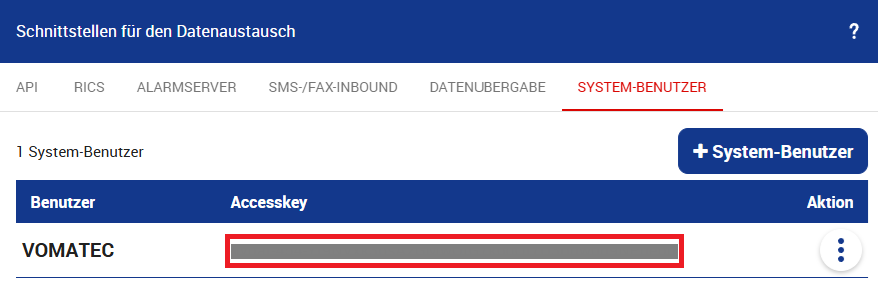
5.) Nun können Sie in der Übersicht den API-Key sehen, diesen können Sie später von hier kopieren. (Bild 4)
|
|
|
|
2. Anlegen der Anbindung in FLOW um Personaldaten mit DIVERA 24/7 zu synchronisieren
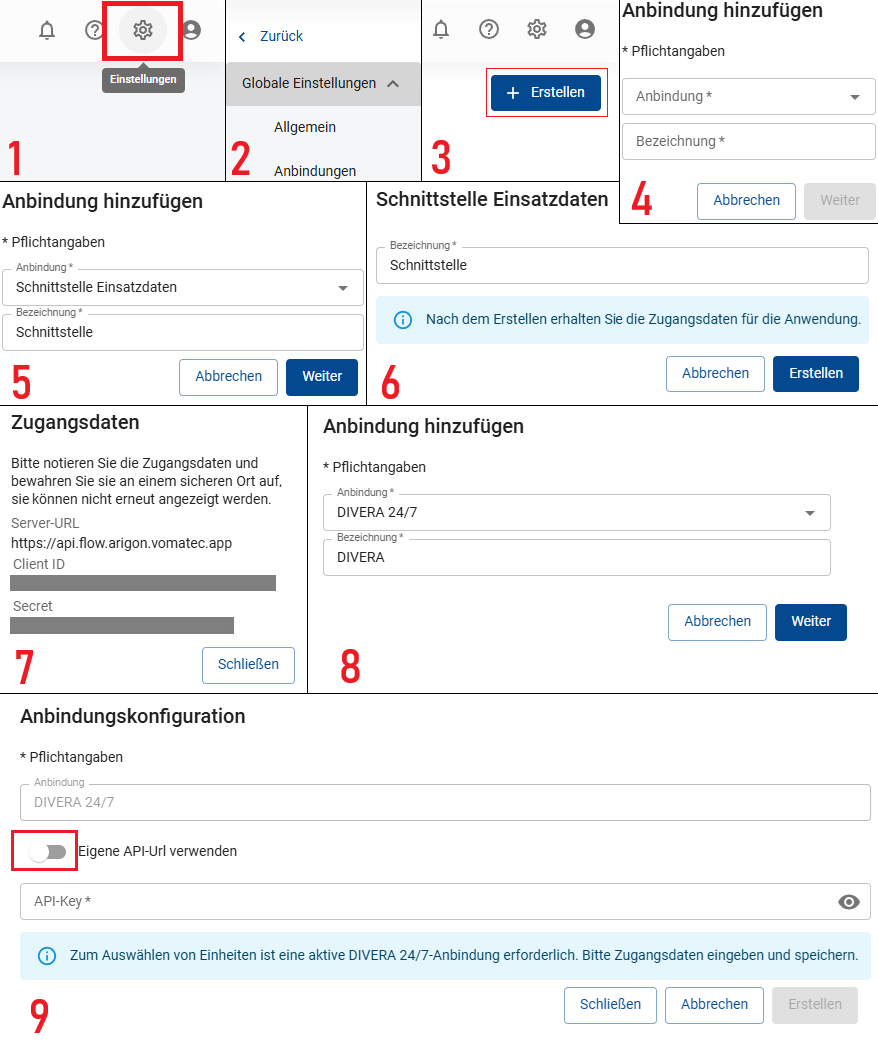
1.) Klicken Sie als Admin oben rechts in FLOW auf das Zahnrad. (Bild 1, Punkt 1)
2.) Klappen Sie durch einen Klick auf "Globale Einstellungen" das Menü aus und klicken dann auf "Anbindungen" (Bild 1, Punkt 2)
3.) Nun Können Sie im nächsten Menü auf "+ Erstellen" klicken. (Bild 1, Punkt 3)
4.) Nun öffnet sich ein Popup zum hinzufügen einer Anbindung (Bild 1, Punkt 4). Hier richten Sie als erstes die "Schnittstelle Einsatzdaten" ein und klicken auf Weiter. (Bild 1, Punkt 5). Anschließend bestätigen Sie den Namen in dem Sie auf "Erstellen" klicken. (Bild 1, Punkt 6)
5.) Nun werden Ihnen Daten angezeigt, diese sind sehr wichtig und werden nur einmal angezeigt, daher sollten Sie diese wie im Fenster angegeben sichern. (Bild 1, Punkt 7)
6.) Nun Klicken Sie erneut auf "+Erstellen" um eine weitere Anbindung anzulegen, dieses mal die "DIVERA 24/7" Anbindung und klicken dann auf "weiter". (Bild 1, Punkt 8)
7.) Im nun geöffneten Fenster klicken Sie den Schieberegler auf "ein", wenn Ihre Einheit nicht auf unseren Servern abgelegt ist, damit man eigene Daten eingeben kann (falls Sie z.B. SERVER-Kunde sind, zur Veranschaulichung wird dies so weitergeführt, auch wenn die Eintragung in dem Fall nicht benötigt wird). (Bild 1, Punkt 9)
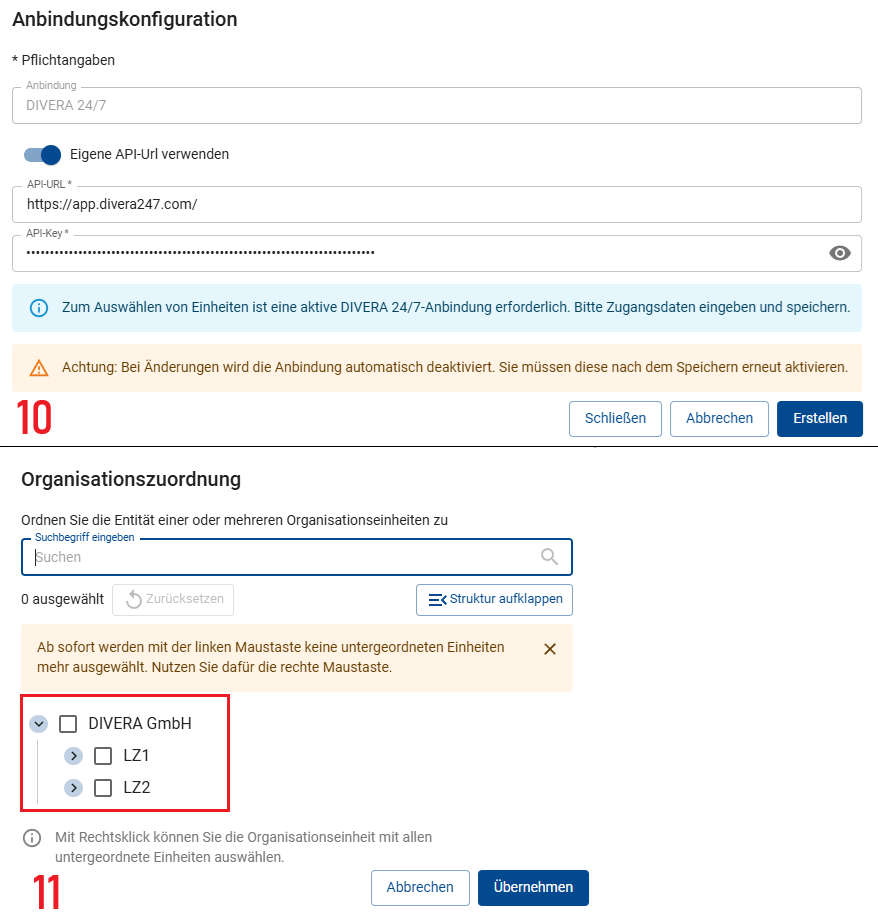
8.) Gebe Sie nun bei Bedarf die Server-Adresse und den API-Key des System-Benutzers von Schritt 1.5 ein und klicken auf "erstellen". (Bild 2, Punkt 10)
9.) Nun Können Sie die gewünschten Adressaten auswählen, die mit DIVERA synchronisiert werden sollen und klicken dann auf "übernehmen". (Bild 2, Punkt 11)
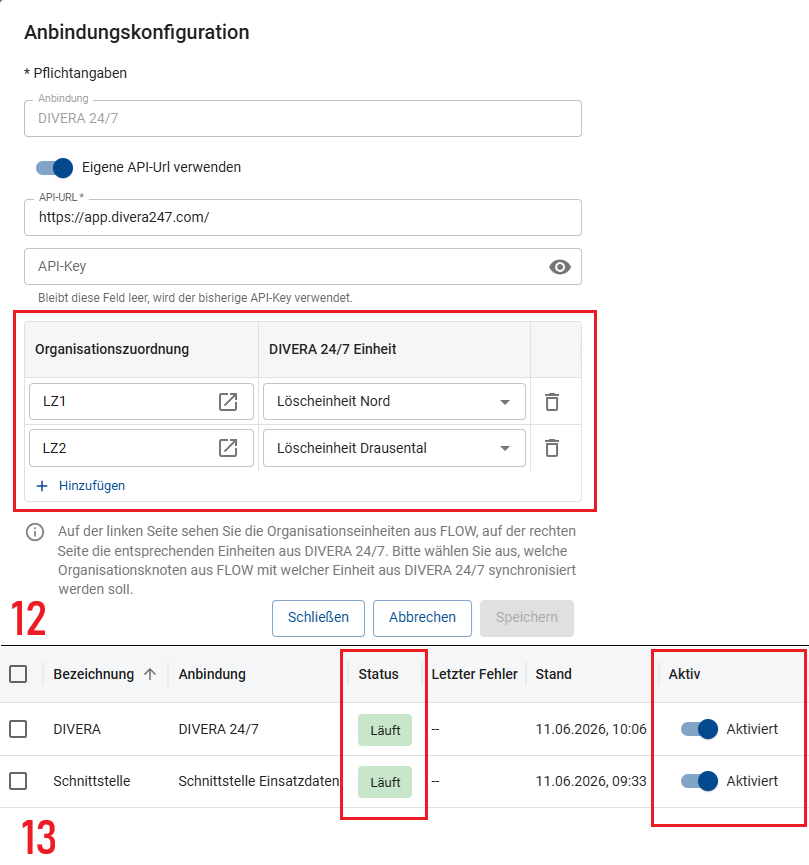
10.) Sie können nun in der Tabelle die FLOW-Einheiten (links) mit den DIVERA-Einheiten (rechts) verbinden. Und klicken dann auf "speichern". (Bild 3, Punkt 12)
11.) Nun wird Ihnen folgende Tabelle angezeigt in der bei "Status" bei beiden "läuft" und beide Schieberegler auf "aktiv" stehen sollten. Ist dies nicht der Fall wie z.B. "Wird gestartet" muss einmal der jeweilige Schieberegler deaktiviert und dann wieder aktiviert werden. (Bild 3, Punkt 13)
|  |
|
3. Lua-Skript in DIVERA 24/7 anlegen um Einsatzdaten mit FLOW zu synchronisieren
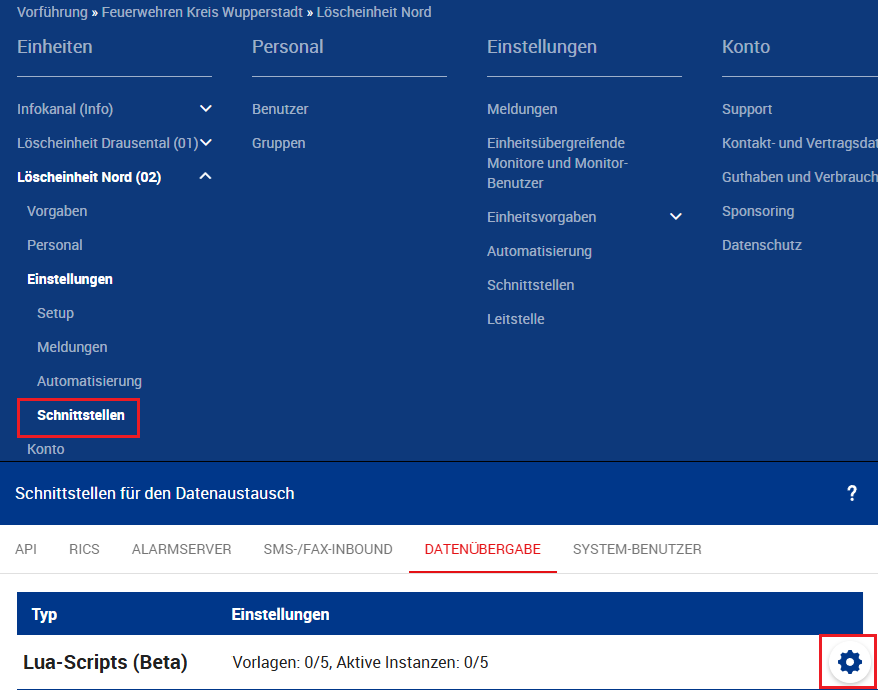
1.) Navigieren Sie im Webbrowser in DIVERA 24/7 zu den Schnittstellen der gewünschten Einheit mit folgendem Weg: "Verwaltung > Einheiten > Einheit ausklappen > Schnittstellen" und klicken dann im Reiter "Datenübergabe" bei den Lua-Scripts auf das Zahnrad. (Bild 1)
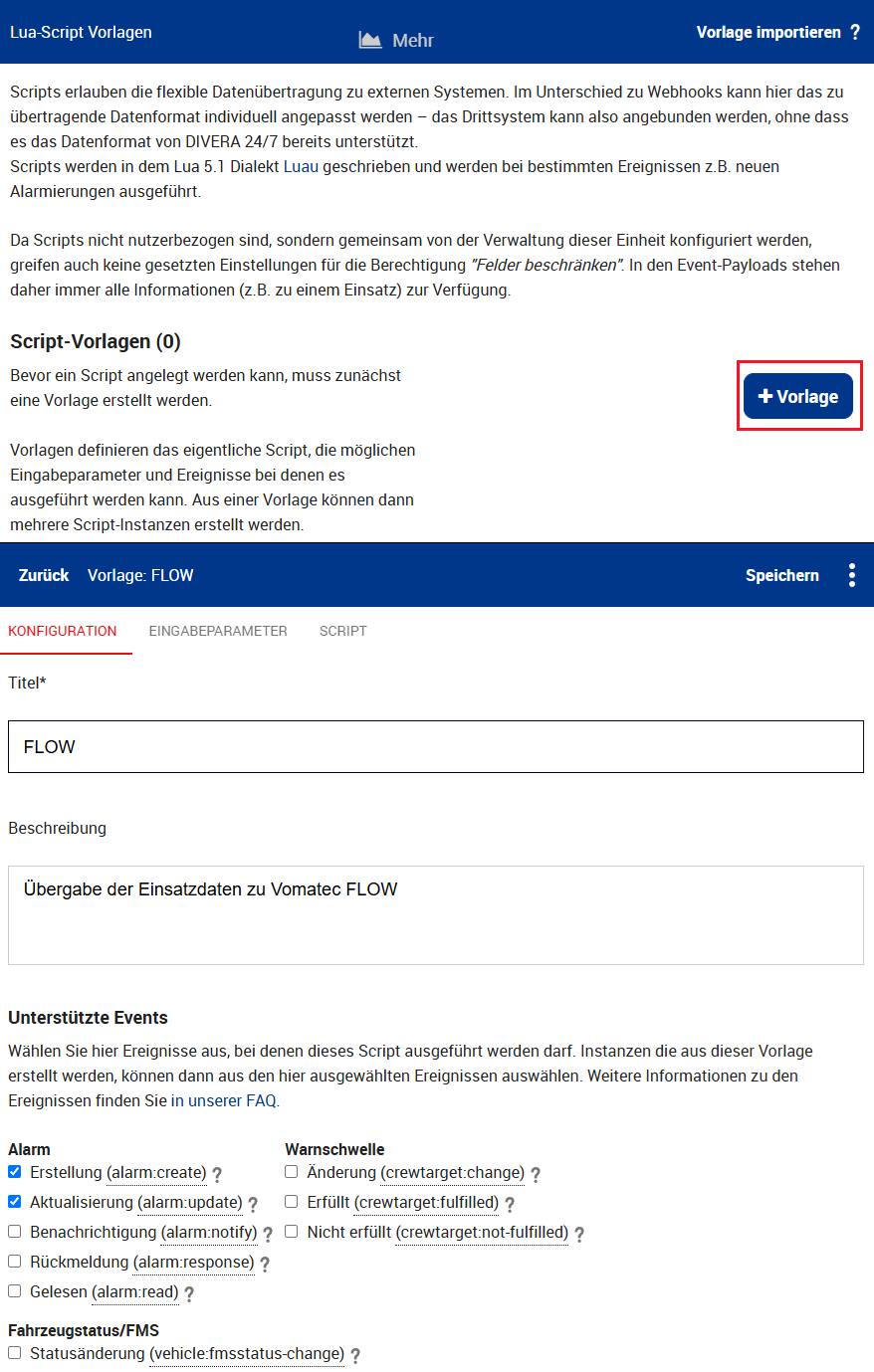
2.) Klicken Sie dort auf "+Vorlage" und geben dann in der Konfiguration einen gewünschten Namen ein und bei Bedarf eine kurze Beschreibung. Als Event wählen Sie "Erstellung" und "Aktualisierung". (Bild 2)
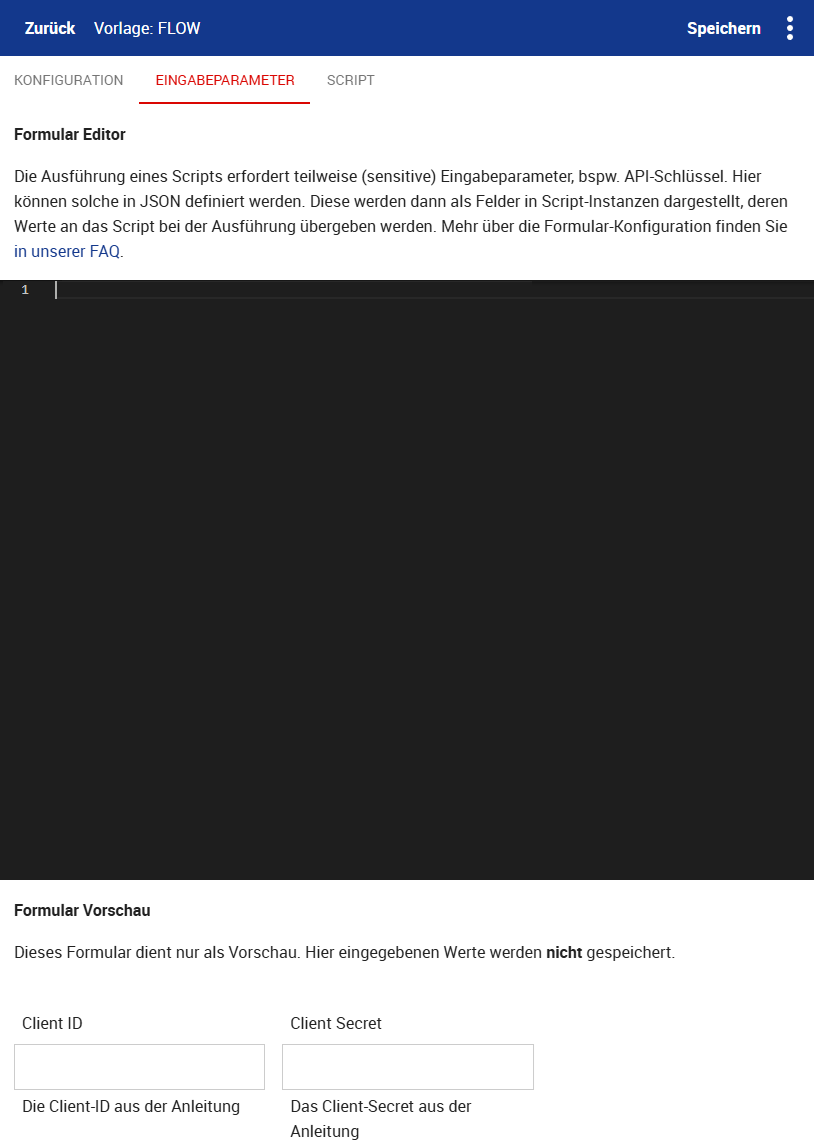
3.) Gehen Sie auf den Reiter "Eingabeparameter" und löschen Sie die bisherigen Zeichen in dem Feld. Fügen Sie nun folgenden Code in das Feld ein. (Bild 3)
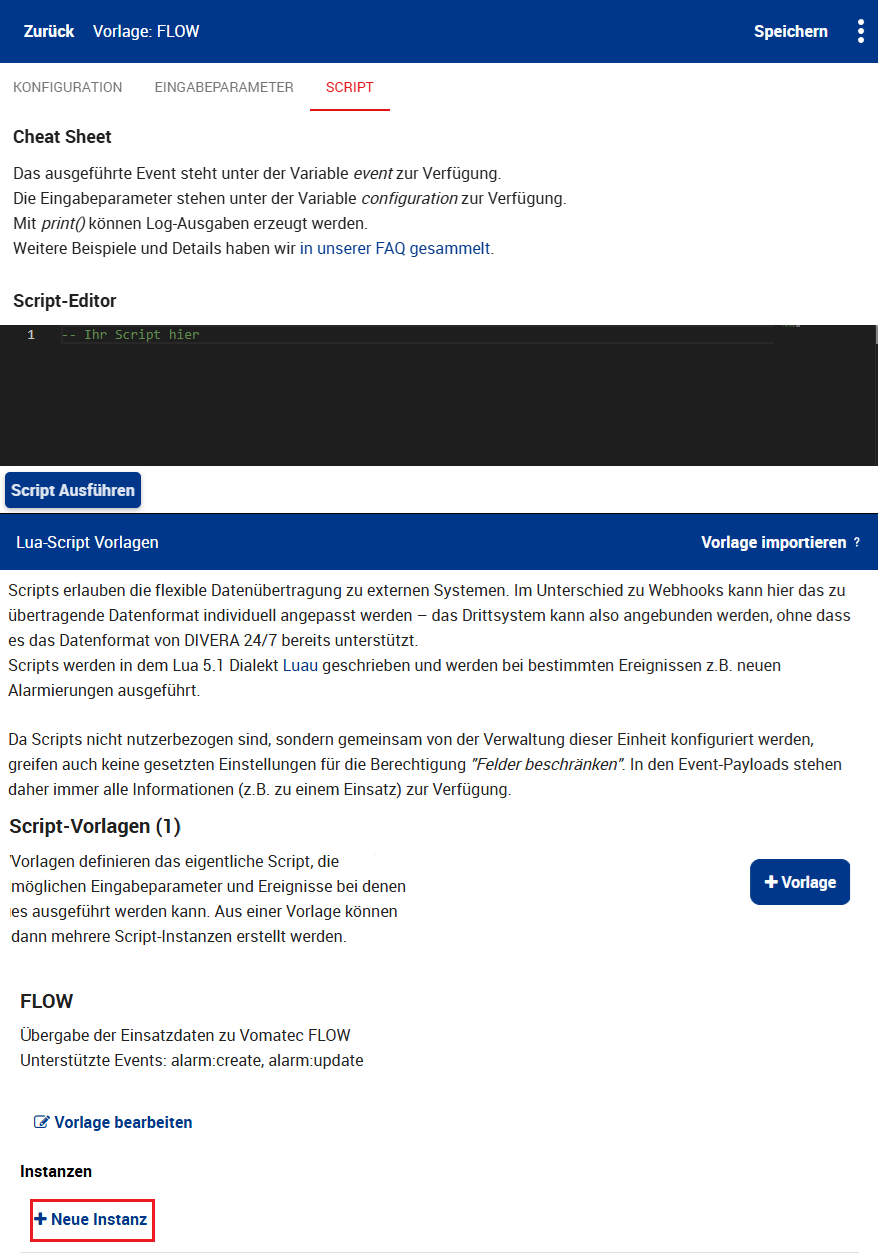
4.) Im Reiter "Script" entfernen Sie zu erst auch den grünen Text aus dem Feld und geben dann nachfolgendes Script ein, danach speichern Sie dies über die Schaltfläche oben rechts. Nun können Sie direkt per "+Neue Instanz" eine Instanz zum Ausführen anlegen. (Bild 4)
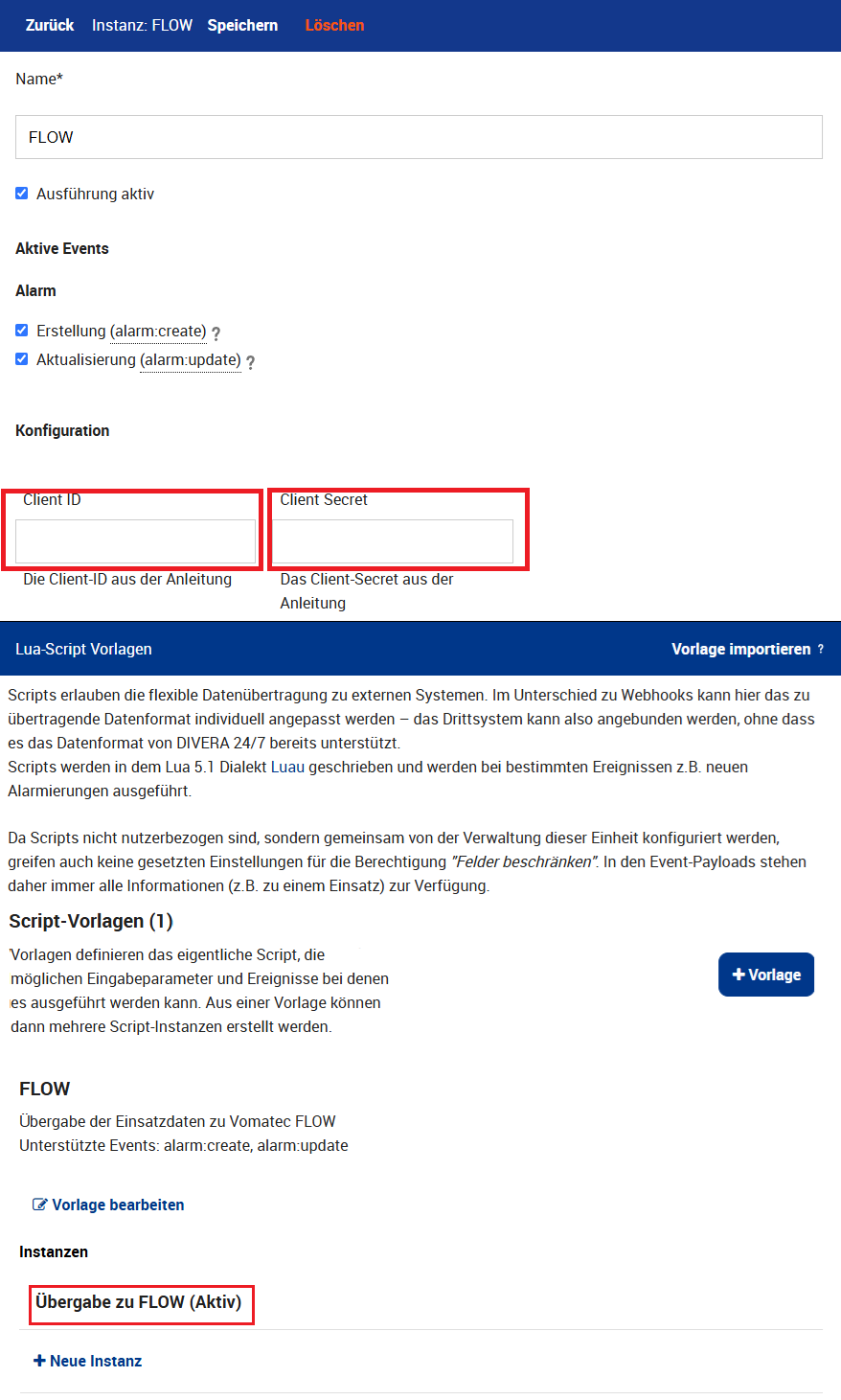
5.) In der Instanz vergeben Sie einen Namen und geben in den jeweiligen Feldern die Daten ID und Secret, welche Sie sich bei Punkt 2.5 notiert haben, ein. (Bild 5)
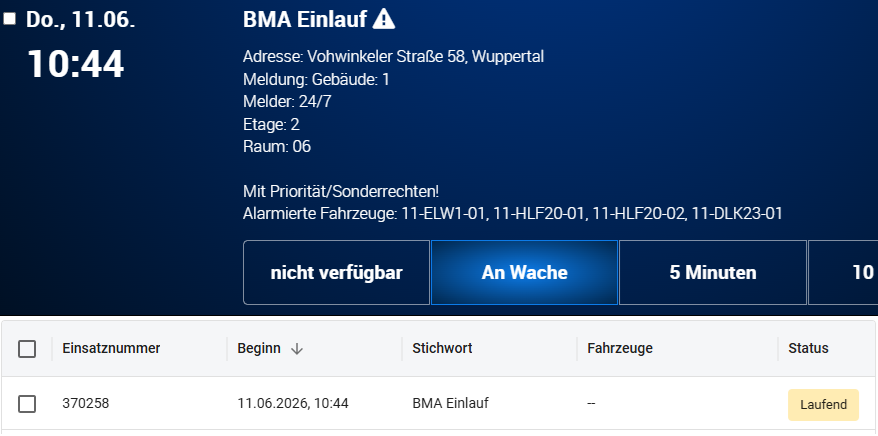
6.) Zum Testen kann man dann einen Testeinsatz auslösen, in diesem Beispiel nur mit dem persönlichen Benutzer als einzigen Adressaten, dieser wird dann automatisch an FLOW übertragen. (Bild 6)
|  |
|  |
 |
|