Einrichten eines Passwortmanagers als zweiten Faktor
In dieser Anleitung zeigen wir Ihnen wie Sie einen Passwortmanager mit TOTP-Funktion einrichten.
Hier nutzen wir als Beispiel das Programm KeePassXC
Vorbereitungen in KeePassXC
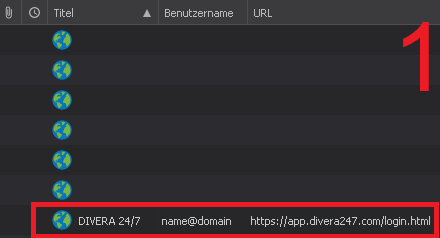
Öffnen Sie die Übersicht Ihrer gespeicherten Logins und suchen die Daten für Ihren DIVERA 24/7 Login heraus. (Bild 1)
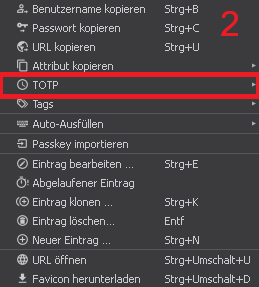
Klicken Sie nun mit der rechten Maustaste auf den Eintrag und fahren mit der Maus über den Punkt "TOTP" (Bild 2), damit sich ein weiteres Menü ausklappt.
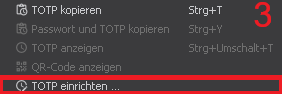
In diesem Menü klicken Sie auf "TOTP einrichten". (Bild 3)
Einrichtung des geheimen Schlüssels
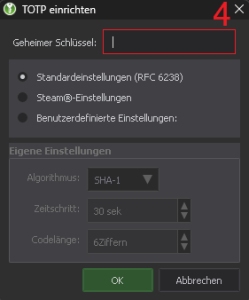
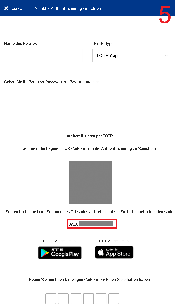
In dem nun geöffnetem Fenster (Bild 4) geben Sie den geheimen Schlüssel aus DIVERA 24/7 ein. (Bild 5)
Wo Sie diesen finden, haben wir im Hauptartikel erklärt: 2-Faktor-Authentifizierung
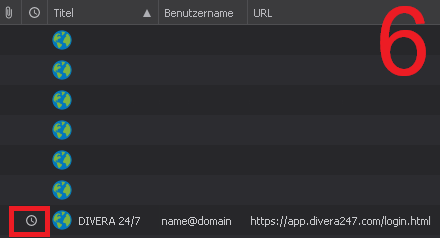
Links erscheint das Uhren-Symbol. (Bild 6)
Aktivierung des zweiten Faktors
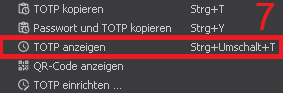
Klicken Sie nun erneut auf den Dateneintrag und dann auf "TOTP anzeigen". (Bild 7)
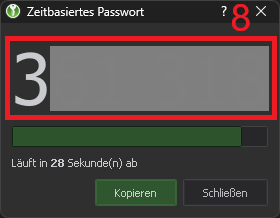
Sie können nun die Zahlenfolge (Bild 8) mit der Schaltfläche "Kopieren" in die Zwischenablage kopieren oder direkt abtippen.
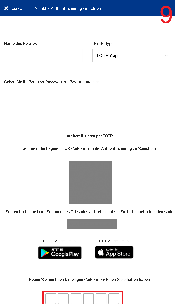
In der Eingabemaske für den zweiten Faktor wie im Hauptartikel (Bild 9) geben Sie nun einfügen oder direkt abgetippt die Zahlenfolge ein.
Wie bei den anderen Arten wird auch hier nach der Eingabe die Seite automatisch gespeichert.
Verwendung des Browser-Add-ons
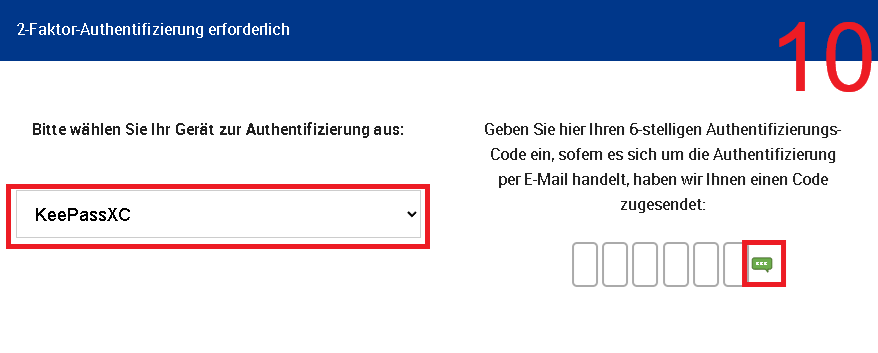
Nun ist alles eingerichtet und wenn Sie sich nun einloggen oder in einen gesondert geschützten Bereich gehen, können Sie nun das Programm auswählen und bei Nutzung des Webbrowser-Addons mit einem Klick den Code übertragen. (Bild 10)