Seitenhistorie
| Inhalt |
|---|
| Info | |
|---|---|
|
| |
Die Nutzung der "Dräger Smart Rescue System"-Schnittstelle steht in allen Versionen von DIVERA 24/7 zur Verfügung. |
| Inhalt |
|---|
Schritt-für-Schritt Anleitung
Schritte im Datenportal von Dräger Smart Rescue
Auf der Homepage Im Portal von Dräger Smart Rescue einloggen.
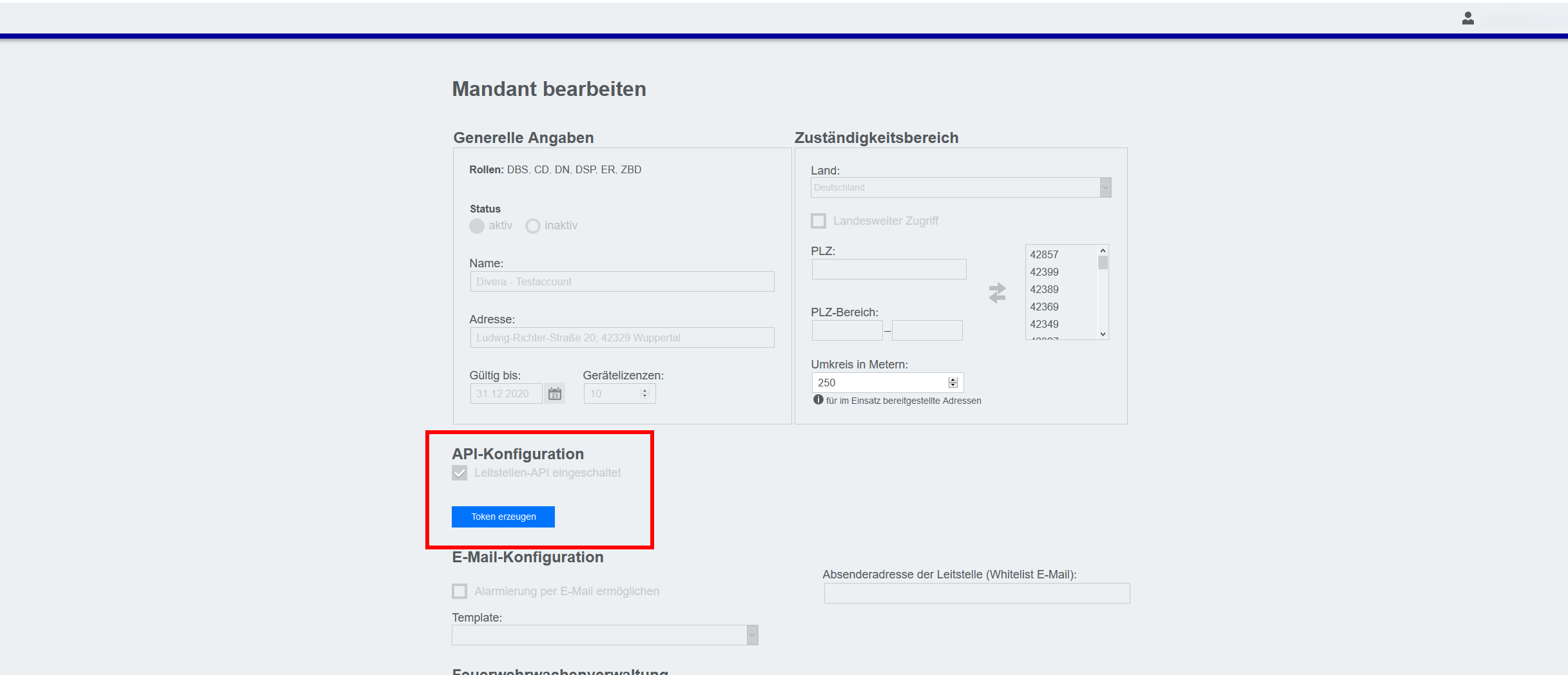
Im Hauptmenü auf den Menüpunkt "Mandantenverwaltung" klicken.
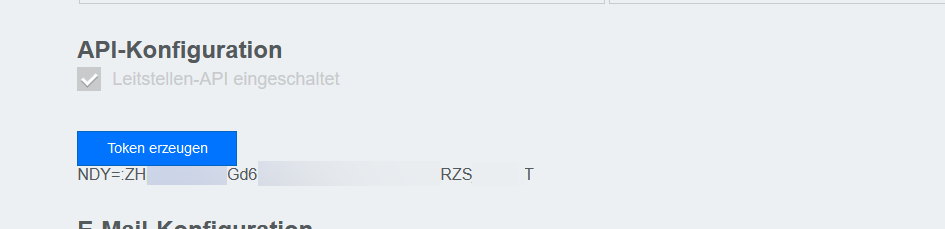
Unter "API-Konfiguration" den Button "Token erzeugen" klicken und das nun erzeugte Token kopieren.

| Hinweis |
|---|
Das Token muss mit dem Präfix "NDY=:" kopiert werden. |
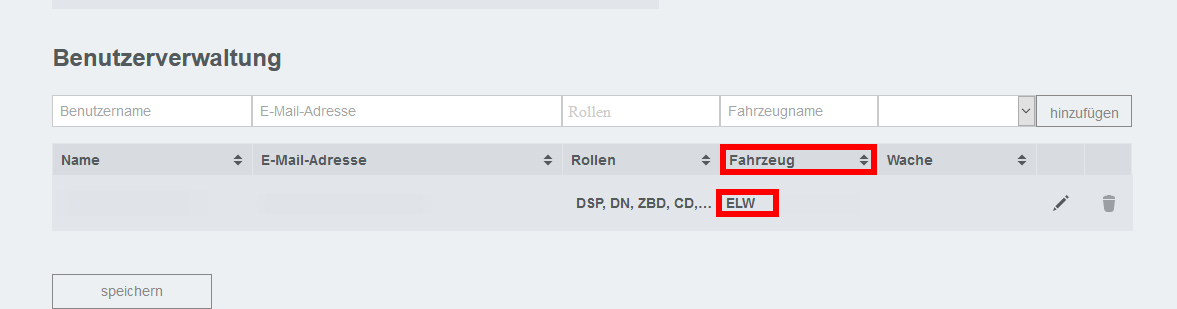
Unter Benutzerverwaltung finden wir im Feld "Fahrzeug" die Bezeichnung des Fahrzeuges, welches wir für Übernahme der Fahrzeuge benötigen.
Schritte in DIVERA 24/7
Allgemeine Schritte
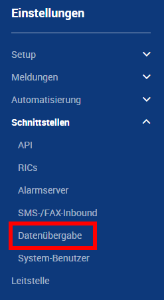
In der Verwaltung zum Menüpunkt Schnittstellen → Datenübergabe navigieren.
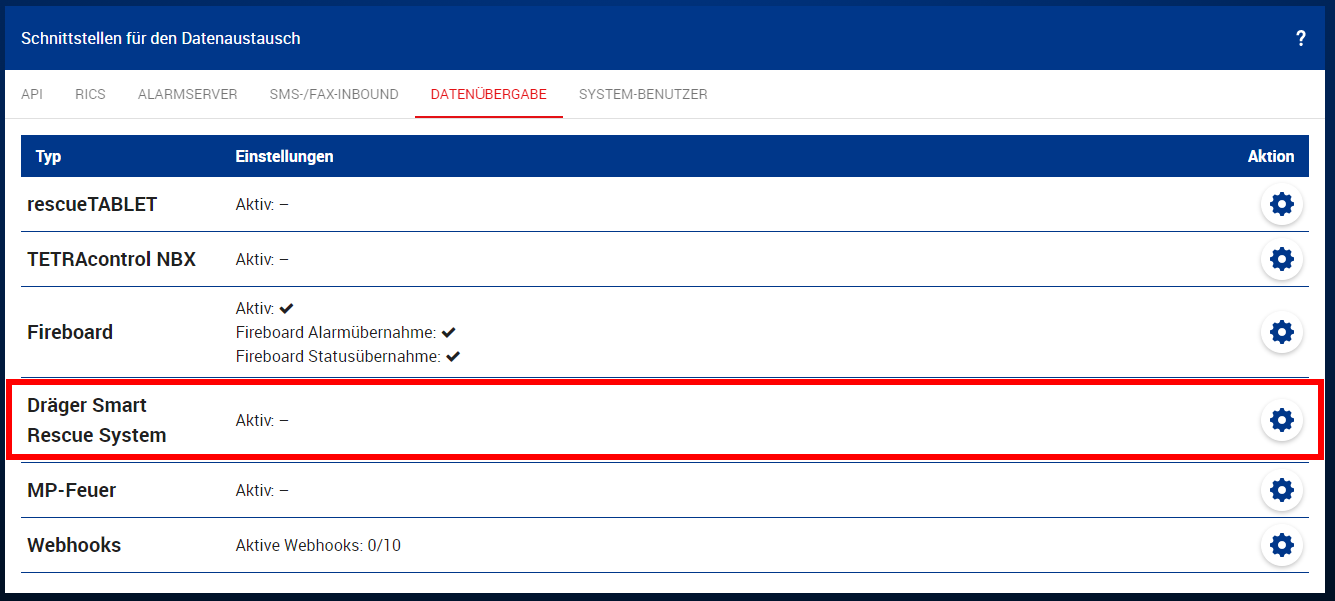
Im Bereich der Schnittstelle "Dräger Smart Rescue System" klicken wir auf das kleine Zahnrad " " und aktivieren die Schnittstelle.
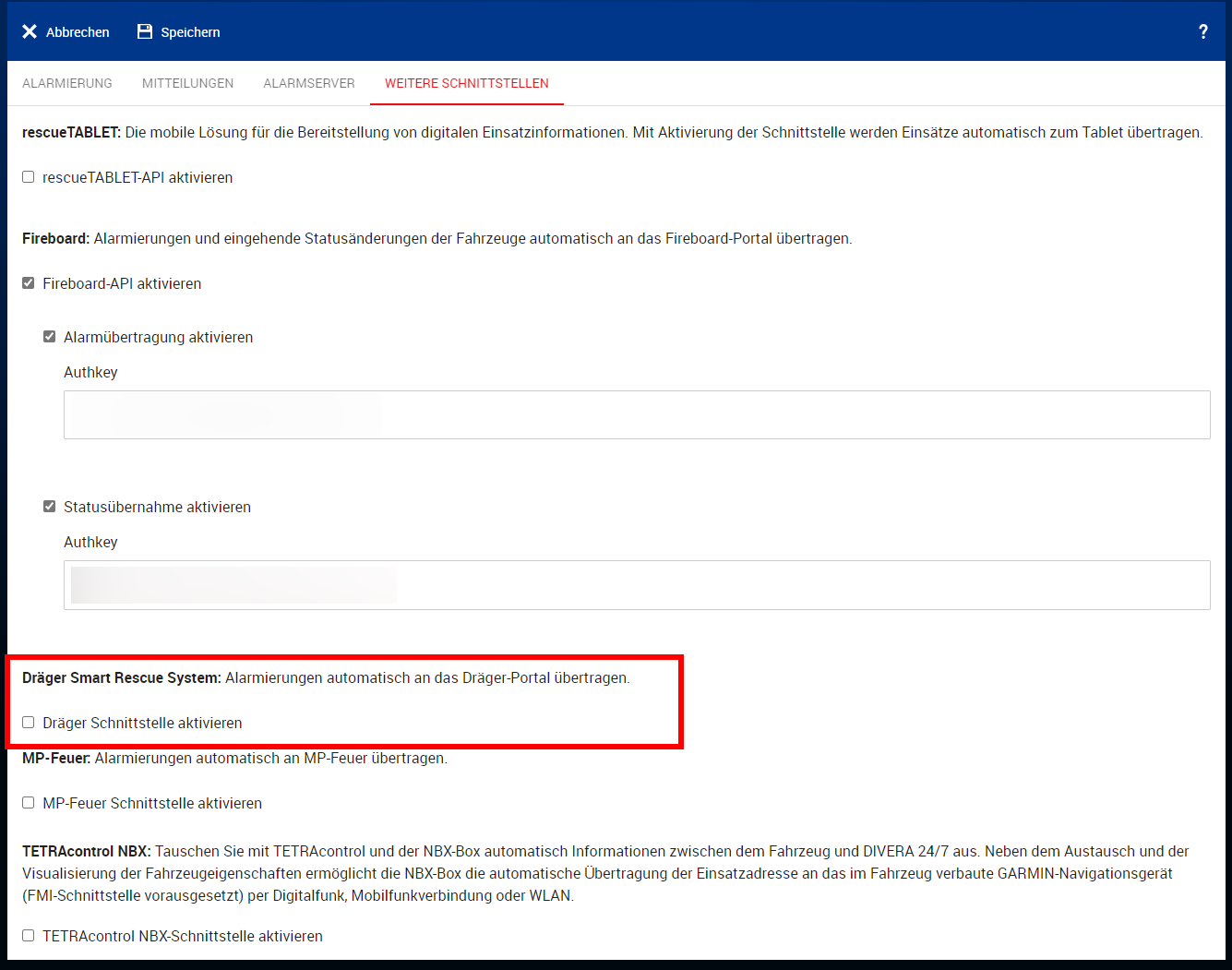
Den aus dem Dräger Portal kopierten Authkey geben wir nun hier ein.
Anschließend bestätigen wir die Änderung mit einem klick auf speichern. (Oben links)

Schritte zur übernahme der Fahrzeuge
Aus der "Mandantenverwaltung" bekommen wir den Namen des Fahrzeuges.
Diesen müssen wir im jeweiligen Fahrzeug in DIVERA 24/7 hinterlegen.
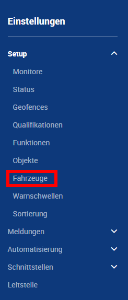
In der Verwaltung zum Menüpunkt Setup→ Fahrzeuge navigieren.
In der Liste der Fahrzeuge wählen wir ein Fahrzeug aus und klicken auf das "Drei-Punkte"-Menü hier wählen wir bearbeiten.
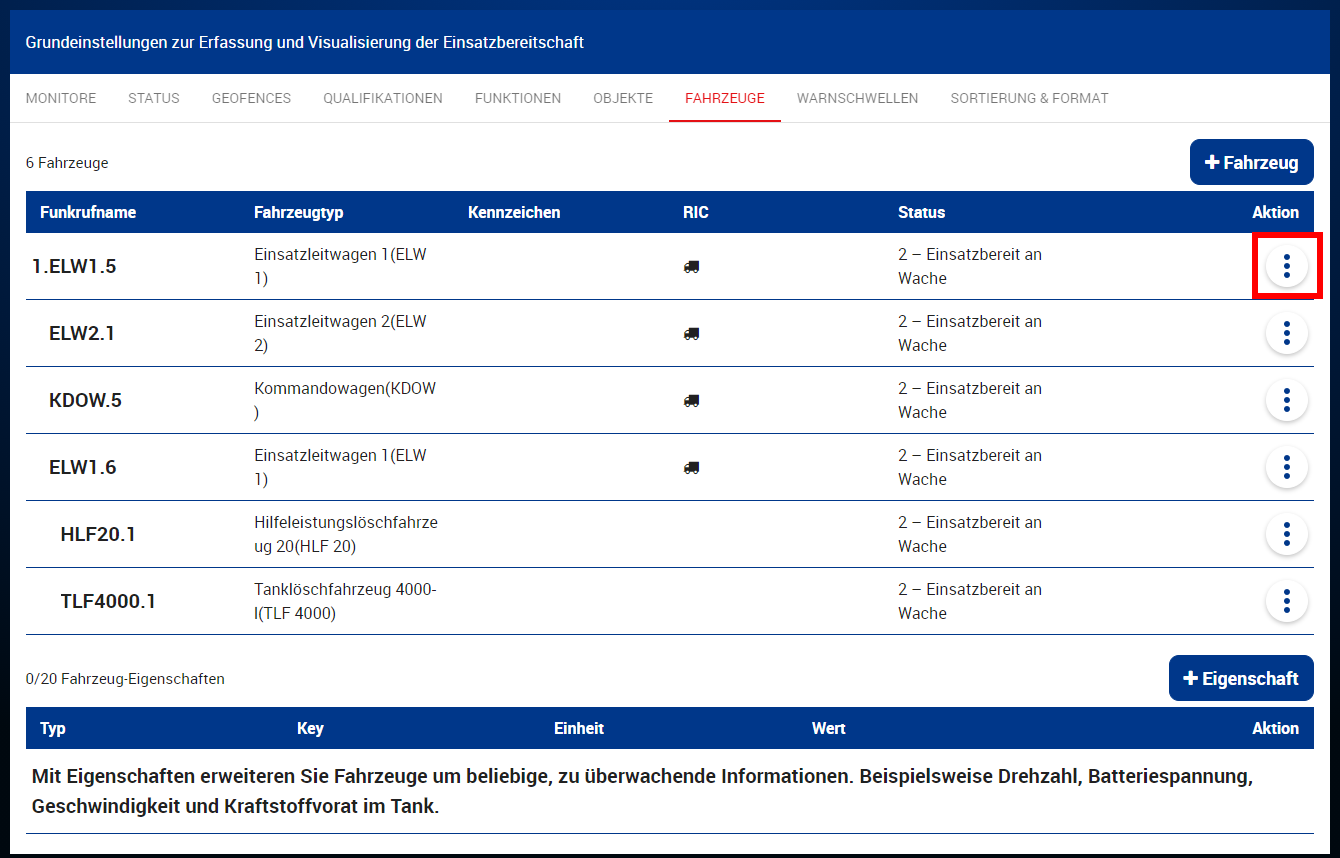
Im Feld "ISSI" muss der Benutzername Fahrzeugname des jeweiligen Dräger Fahrzeug-Benutzers eingetragen werden. (Bspw. ELW1)
| Info | ||
|---|---|---|
| ||
Sollten mehrere ISSIs notwendig sein, bspw. für eine Statusübernahme durch TETRAcontrol können die Werte mittels Komma getrennt werden. |

Verwandte Artikel
| Inhalt nach Stichwort | ||||||||||||||||||
|---|---|---|---|---|---|---|---|---|---|---|---|---|---|---|---|---|---|---|
|
| Seiteneigenschaften | ||
|---|---|---|
| ||
|