Seitenhistorie
| Inhalt |
|---|
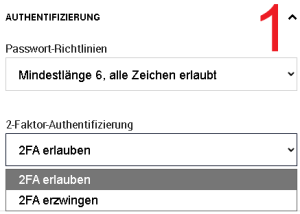
auf einem Computer in der Öffentlichkeit (z.B. in der Fahrzeughalle) aktiv eingeloggt ist. Die Eingabe des Passwortes ist alle 10 Minuten (ab letztem Seitenaufruf) erneut notwendig. |
Folgende Benutzer können 2FA verwenden:
| Benutzer-Typ | Kann 2FA verwenden |
|---|---|
| Admins |  |
| Endanwender | |
| Monitor-Benutzer | |
| Fahrzeug-Benutzer | |
 um zugehörig zum Account ein weiteres Gerät als zusätzlichen Faktor zu registrieren.

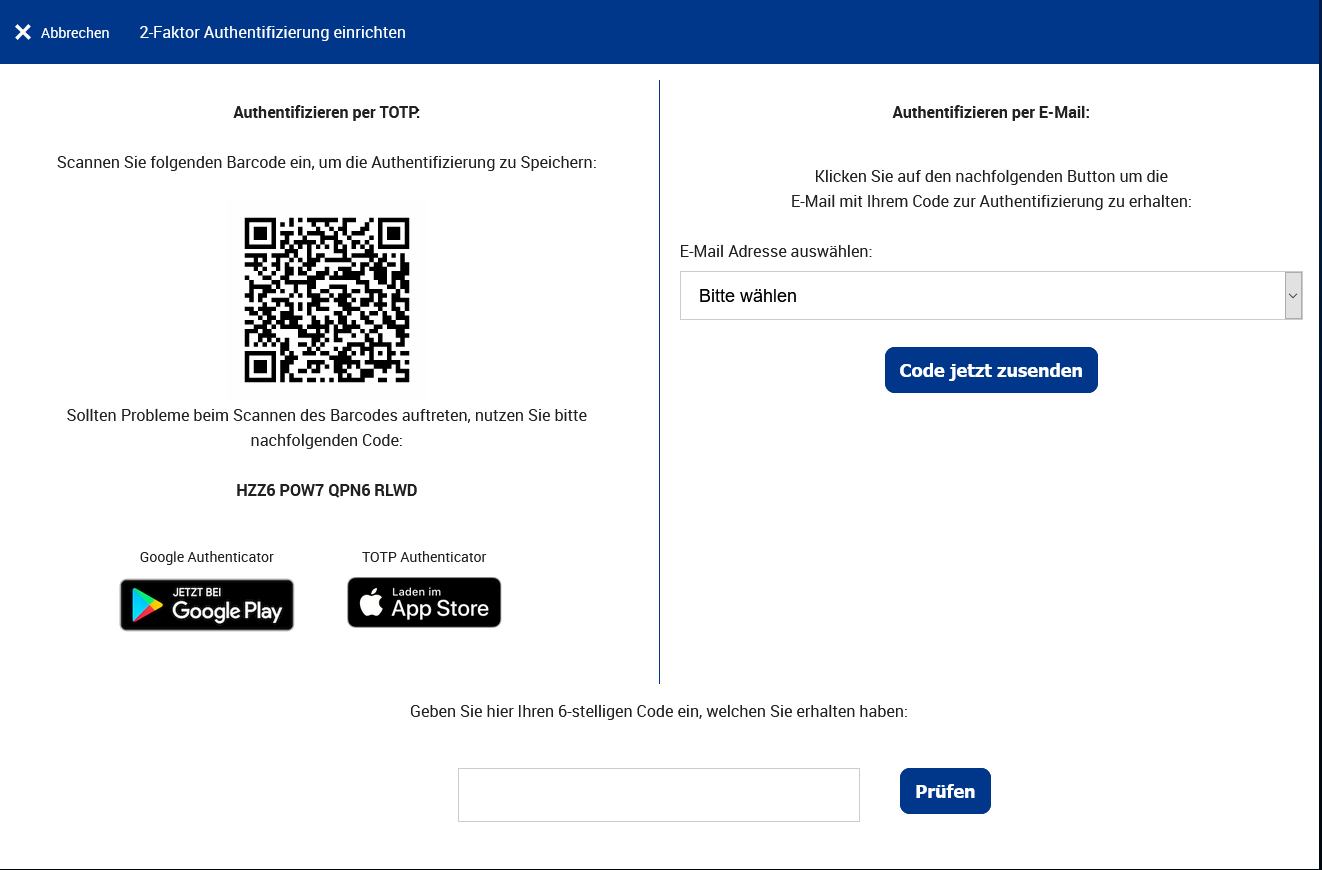
Daraufhin öffnet sich die Seite zur Einrichtung der 2-Faktor-Authentifizierung.
Authentifizierung per E-Mail:
Wählen Sie eine Ihrer bestätigten E-Mail-Adressen aus, klicken Sie auf  , geben Sie in das unten liegende Feld den erhaltenen Bestätigungscode ein und klicken Sie auf
 .
Authentifizierung per Smartphone (Google Authenticator oder Apple TOTP Authenticator)
Laden Sie eine Authentifizierungs-App herunter und scannen Sie mit der Kamera den QR-Code ein. Die App wird Ihnen nach kurzer Zeit einen 6-stelligen Code nennen. Geben Sie diesen in das unten liegende Feld ein und klicken Sie auf  .
"+Gerät hinzufügen" um für diesen Account einen weiteren Faktor hinzuzufügen.
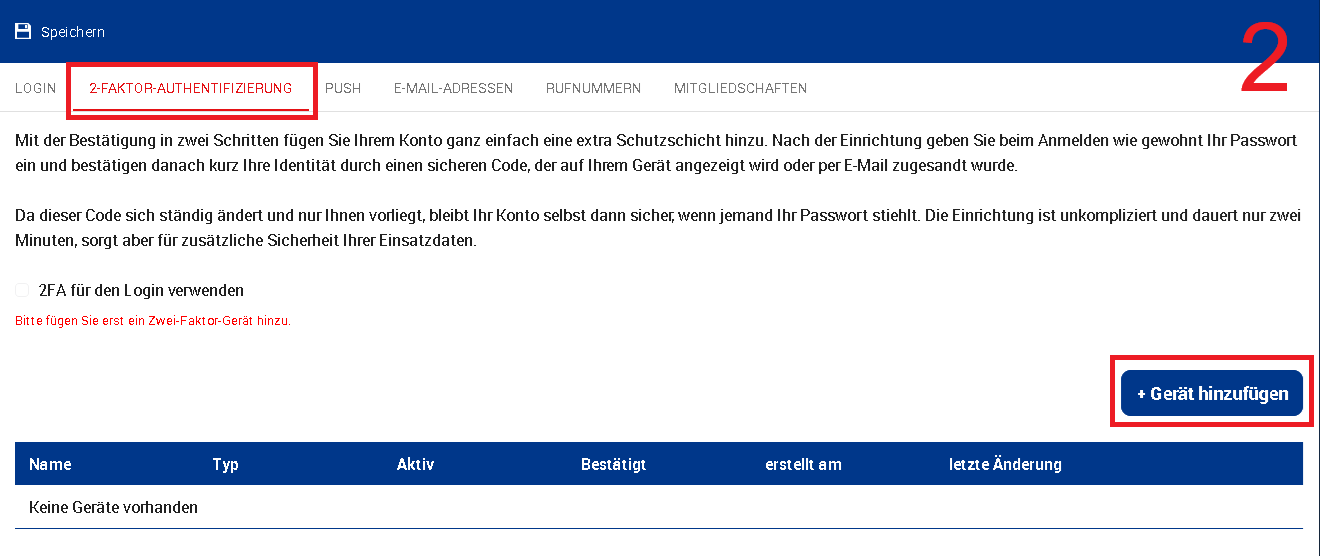
Eingabe des weiteren Faktors:
Nachdem Sie das Hinzufügen eines weiteren Faktors veranlasst haben öffnet sich die Eingabemaske für diesen Faktor.
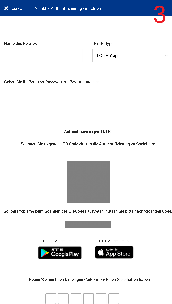
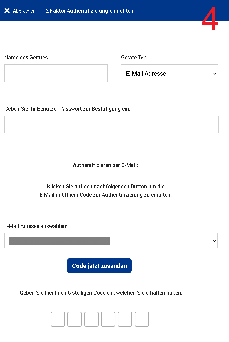
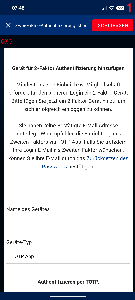
Hier geben Sie dem gewünschten Gerät einen Namen zur leichteren Verwaltung und bestimmen die Art des Faktor, dies kann per E-Mail (Bild 4) oder per dedizierter 2FA-App (Bild 3) erfolgen.
Bei Nutzung per App:
Hier können Sie einer der unten aufgeführten Apps nutzen um den QR-Code zu scannen und können den dann erzeugten Code der App unten im Feld eintragen.
Sobald der richtige Code eingetragen wurde speichert die Seite automatisch.
Bei Nutzung per E-Mail:
Hier können Sie einer der bestätigten Mailadressen als weiteren Faktor hinterlegen. Sollten Sie mehrere Mailadressen bestätigt haben können sie diese im Dropdown-Menü auswählen.
Wenn Sie die gewünschte Mailadresse ausgewählt haben klicken Sie auf "Code jetzt zusenden". Kurze Zeit später kommt dann ein Code bei der gewünschten Mailadresse an.
Diesen geben Sie dann in dem unteren Feld ein. Auch hier speichert die Seite nach der Eingabe automatisch.
Im nächsten Schritt können Sie dem Gerät/der E-Mail Adresse einen Namen und einen Typen zur besseren Identifikation geben.
Bestätigen Sie die Eingaben mittels Benutzerpasswort.


Verwalten der Authentifizierungsgeräte
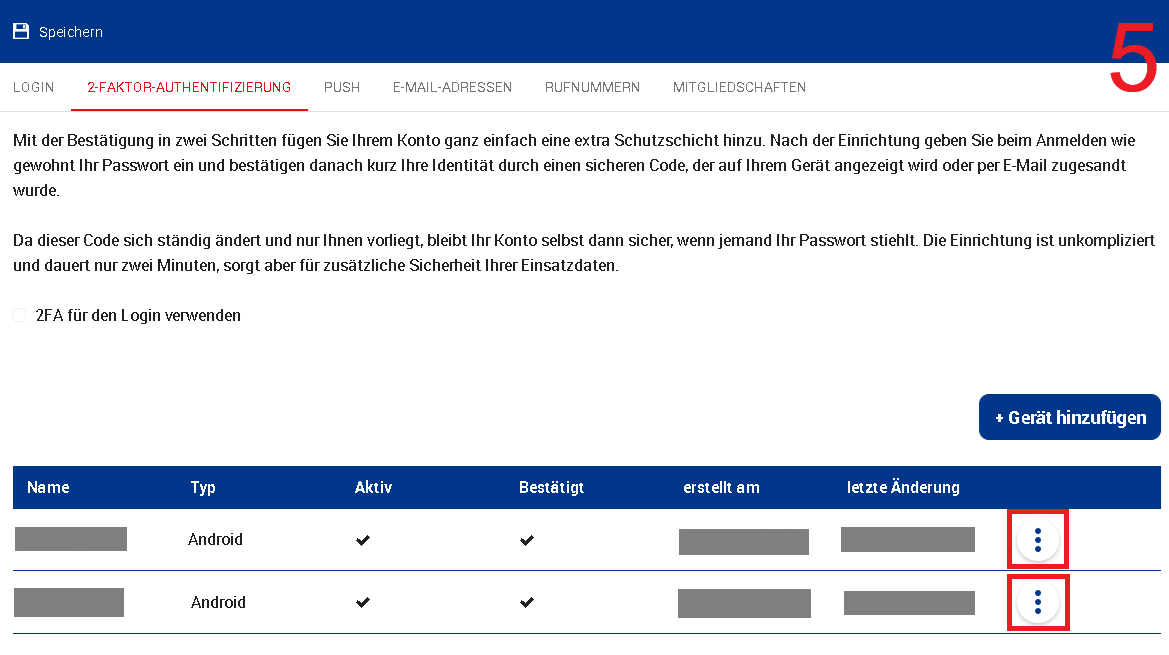
Nach dem Speichern können dann alle verknüpften Geräte in der Liste eingesehen, bearbeitet, oder gelöscht werden.
Hierzu müssen Sie nur auf den Aktionsknopf mit den drei Punkten klicken und können dann die gewünschte Aktion ausführen.
Einrichtung und Login in den Apps:
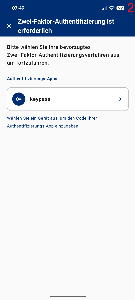
In unseren Apps wird die Nutzung von einem zweiten Faktor wie folgt angezeigt oder eingerichtet.
| App | Einrichtung (1) | Login (2) | ||||||||||
|---|---|---|---|---|---|---|---|---|---|---|---|---|
| Android | folgt | folgt | ||||||||||
| Apple |
|
| ||||||||||
| Monitor-Desktop-App |
|
|
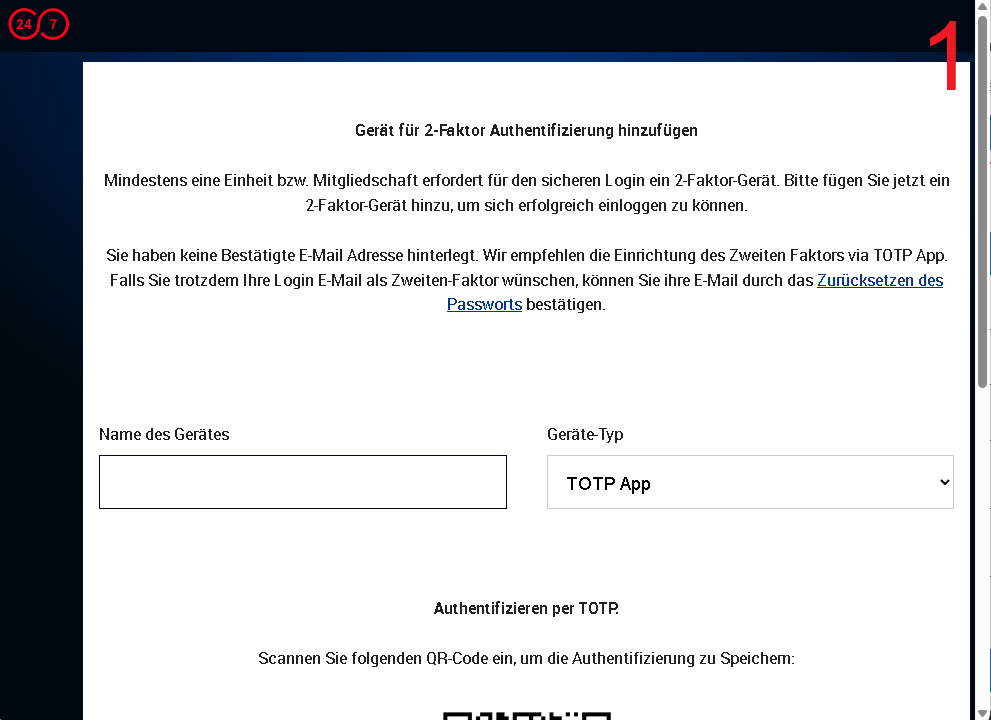
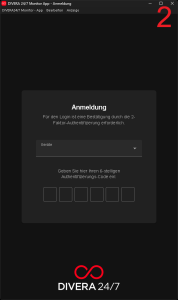
Diesen Authentifizierungs-Apps sind uns bekannt
 Button auf der rechten Seite klicken.

:
| App/Anbieter | QR-Code | Link zu den App Stores (Apple/PlayStore) | |
|---|---|---|---|
| TOTP | | |
| Google Authenticator | | |
| Microsoft Authenticator | |



|
| 2FA Authenticator (2FAS) | |

| Last Pass | |

|
| Authenticator | | Apple App Store: Link |
/ |

|
| Free OTP | | Apple App Store: Link |

|

Twilio Authy | | ||
| Apple iCloud Schlüsselbund | | |
| KeePassXC |  | Anleitung: Passwortmanager einrichten |


Was kann ich bei Problemen tun?
Auf folgender Seite finden Sie einige Lösungen für Probleme wie z.B. das Entfernen eines Gerätes.
2FA - Problemlösungen