Seitenhistorie
Hier informieren wir Sie über den aktuellen Stand möglicher Wartungsarbeiten
| Tipp | ||
|---|---|---|
| ||
Unser System erhält regelmäßig Updates, die ohne eine Ausfallzeit möglich sind. Wenige Male im Jahr führen wir größere Änderungen an der Infrastruktur durch, die dann mit einer kurzen Ausfallzeit verknüpft sind. Über diese informieren wir Sie als Kunden im Voraus per E-Mail. |
| Warnung | ||
|---|---|---|
| ||
Zum Q2 2022 werden Aufrufe über unsichere Verbindungen nicht mehr angenommen. Nähere Infos und wie Sie aktualisieren können und ob Sie betroffen sind, finden Sie in unserem Hilfeartikel |
| Hinweis | ||
|---|---|---|
| ||
Den aktuellen Status unserer Dienste können Sie jederzeit unter https://www.divera247-status.de/ einsehen. |
| Info | ||
|---|---|---|
| ||
Bei Problemen zögern Sie nicht unser Support-Team |
...
zu kontaktieren, |
...
das Ihre Fehlermeldung gerne aufnimmt, oder Lösungen zu Fragen parat hat: |
...
...
|
...
Die Wartungsarbeiten wurden erfolgreich ohne Zwischenfälle oder Ausfälle abgeschlossen, Lösungen zu den Nebenwirkungen gibt es hier.
| |
Bei Problemen zögern Sie nicht unser Support-Team zu kontaktieren, das Ihre Fehlermeldung gerne aufnimmt, oder Lösungen zu Fragen parat hat: |
„Nicht autorisiert” / mir fehlen zuvor erteilte Berechtigungen?
Falls nach dem Update Funktionen wie der Monitor, Statusgeber o.a. nicht mehr sichtbar sind, sollten Sie zunächst versuchen sich aus- und erneut einzuloggen. Durch eine Änderung an der Datenspeicherung von Berechtigungen, kann das notwendig sein.
Bitte wenden Sie sich außerdem an unseren Support support@divera247.com, da es sich hier um einen unerwarteten Fehler handelt.
Führen Sie folgende Schritte durch, um eine mögliche lokale Fehlerquellen zu beheben:
Cache des Browsers leeren
...
Der Zwischenspeicher des Browsers (Cache) und die Cookies müssen gelöscht werden, damit die Änderungen wirksam werden.
| UI Expand | ||
|---|---|---|
| ||
Quelle: https://support.google.com/accounts/answer/32050?co=GENIE.Platform%3DDesktop&hl=de |

| UI Expand | ||
|---|---|---|
| ||
Quelle: https://support.mozilla.org/de/kb/cookies-und-website-daten-in-firefox-loschen |


| UI Expand | ||
|---|---|---|
| ||
|
...
|
...
|
...
|
...
Quelle: https://support.microsoft.com/de-de/help/17442/windows-internet-explorer-delete-manage-cookies |
...
www.divera247.com ist nach den Wartungsarbeiten langsam oder nicht erreichbar
Im Zuge der Wartungsarbeiten werden die Zuordnung der Domain zu den Servern (DNS-Einträge) aktualisiert. Falls diese sich nicht automatisch auf Ihrem Computer aktualisiert haben, können Sie die Aktualisierung auch manuell ausführen. Sollte keine der unten genannten Änderungen helfen, muss der Router kurzzeitig vom Strom getrennt werden, um seinen DNS-Cache zu leeren.
Android
Öffnen Sie im Chrome-Browser die Seite chrome://net-internals/#DNS und tippen auf den Button Clear host cache.
iOS
Aktivieren Sie den Flugmodus für mehrere Sekunden und deaktivieren Sie ihn anschließend. Falls die Seite immer noch nicht erreichbar ist, muss das Gerät neugestartet werden.
Windows
Klicken Sie auf das Windows-Symbol und geben Sie in der Suche Eingabeaufforderung ein. Nutzen Sie die rechte Maustaste, um die Eingabeaufforderung als Administrator auszuführen. Anschließend tippen Sie in der geöffneten Eingabeaufforderung den folgenden Befehl ein und führen ihn mit der Enter-Taste aus:
| Codeblock | ||
|---|---|---|
| ||
ipconfig /flushdns |
Teilweise ist auch ein Neustart des Computers nötig.
macOS
Öffnen Sie über Cmd+Leertaste die Suche und geben dort Terminal ein, um es zu öffnen. Alternativ finden Sie es unter Programme > Dienstprogramme > Terminal. Anschließend öffnet sich ein Fenster, in das Sie folgenden Befehl eingeben, um den DNS-Cache zu leeren:
| Codeblock | ||
|---|---|---|
| ||
sudo dscacheutil -flushcache; sudo killall -HUP mDNSResponder |
| Info | ||
|---|---|---|
| ||
Nach Ausführen des Befehls wird zur Passworteingabe aufgefordert. Bei der Eingabe werden absichtlich keine Zeichen angezeigt, ein Eintippen und Bestätigen über Enter ist trotz dessen problemlos möglich. |
Der Browser zeigt www4.divera247.com statt www.divera247.com an
Temporär wird die URL www.divera247.com auf www4.divera247.com weitergeleitet. Nach einiger Zeit entfällt das und die Seite wird automatisch wieder wie gewohnt über www.divera247.com erreichbar sein.
Fehlermeldung: Authentifizierung erforderlich
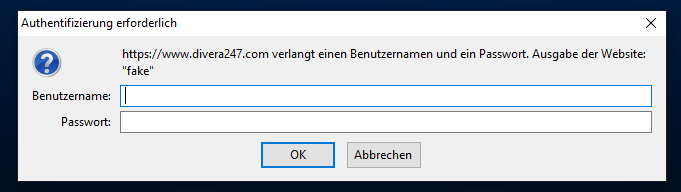
| UI Expand | ||||||||||
|---|---|---|---|---|---|---|---|---|---|---|
| ||||||||||
Für Safari können mehrere Wege zur Lösung führen. Wir haben hier einmal die Anleitung für die aktuelle macOS Version (Catalina 10.05.) und macOS allgemein. Auf der Seite von Apple kann die macOS Version ausgewählt werden.
|

...