Versionen im Vergleich

Schlüssel

  • Diese Zeile wurde hinzugefügt.
  • Diese Zeile wurde entfernt.
  • Formatierung wurde geändert.

Wenn Ihre Leitstelle keine direkte Schnittstelle zu DIVERA 24/7 unterstützt, und sie auf Groupalarm angewiesen sind, können Sie eine Alarmweiterleitung einrichten. Dann werden alle Alarmierungen automatisch von GroupAlarm zu DIVERA 24/7 übertragen.

Info

Sie benötigen hierzu einen gültigen GroupAlarm Account und einen Administrations-Zugang.

Für diese Anleitung wird mind. die DIVERA Version ALARM benötigt. Für die Auswertung als FREE Kunde nutzen Sie bitte folgende Anleitung: 


UI Tabs


UI Tab
titleFREE Version

Schritt-für-Schritt-Anleitung

UI Steps


UI Step

Nachdem Sie sich als Administrator auf https://app.groupalarm.com angemeldet haben,Image AddedImage Added
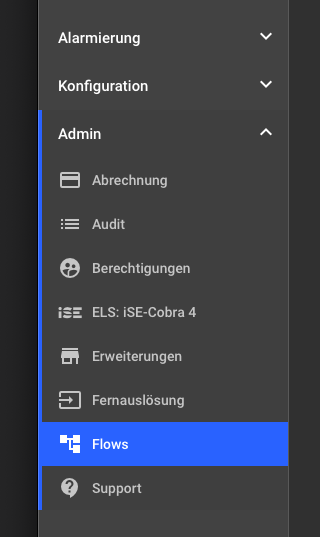
navigieren Sie über das linke Seitenmenü zu Admin > Flows und klicken auf den Button Flow anlegen.


UI Step

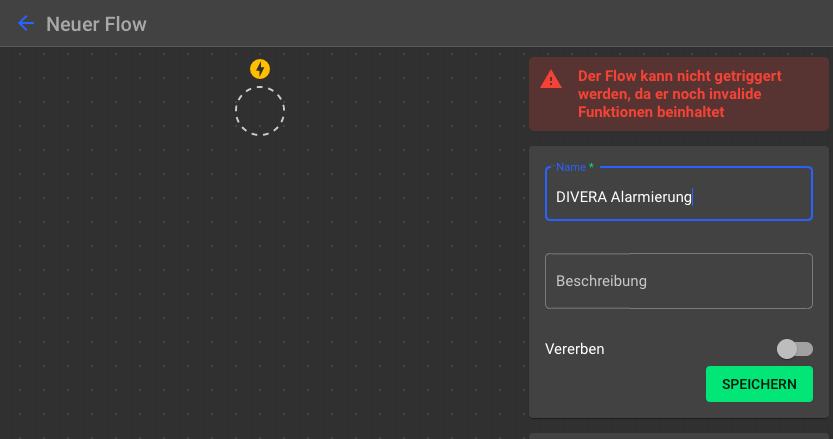
Dem neuen Flow geben Sie jetzt einen Namen, bspw. DIVERA Alarmierung.Image Added
Der Name dient nur zur Identifizierung und hat keine Auswirkung.


UI Step

Ziehen Sie per Drag & Drop aus der rechten Seitenleiste zuerst den Trigger Alarm ausgelöst auf den Platzhalter, anschließend die Aktion Zusammenfügen von Zeichenketten und HTTP Client.
Dann wird bei jeder Alarmierung in GroupAlarm automatisch die DIVERA App alarmiert.

Nachfolgend müssen wir die Aktionen "Zusammenfügen von Zeichenketten" und "HTTP Client" noch konfigurieren. Die jeweilige Konfiguration entnehmen Sie bitte den nachfolgenden Tabs.

UI Tabs


UI Tab
titleZusammenfügen von Zeichenketten

Name*1: Zusammenfügen von ZeichenkettenImage Added

Konfiguration:

Eingabe

https://app.divera247.com/api/alarm?accesskey=ACCESSKEY&title=%stichwort%
%stichwort%
Entität: Input-FunktionAlarm ausgelöst
EntitätEreignisname


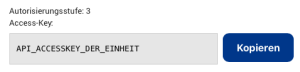
Ersetzen Sie dabei den Platzhalter ACCESSKEY mit dem Accesskey den Sie unter Verwaltung > Einstellungen > Schnittstellen > API finden und direkt kopieren können.

Image Added

Die Konfiguration abschließend mit Image Added speichern.


*1: Der Name ist ein Freitextfeld und dient nur der Identifizierung innerhalb des Flows.


UI Tab
titleHTTP Client

Name*1: HTTP Client

Konfiguration:


Ersetzen Sie dabei den Platzhalter ACCESSKEY mit dem Accesskey den Sie unter Verwaltung > Einstellungen > Schnittstellen > API finden und direkt kopieren können.

Image Added

Anschließend fügen wir mit Image Added noch einen Header hinzu.

Header-FeldWert
Content-Typeapplication/json

Für den Body geben wir folgende Werte an:

Body: Input-FunktionEntität
JSON Parserjson

Die Konfiguration abschließend mit Image Added speichern.


*1: Der Name ist ein Freitextfeld und dient nur der Identifizierung innerhalb des Flows.


UI Step

Anschließend auf der rechten Seite auf Speichern.


UI Tab
titleALARM od. PRO Version

Schritt-für-Schritt-Anleitung


UI Steps


UI Step

Nachdem Sie sich als Administrator auf https://app.groupalarm.com angemeldet haben,Image ModifiedImage Modified
navigieren Sie über das linke Seitenmenü zu Admin > Flows und klicken auf den Button Flow anlegen.


UI Step

Dem neuen Flow geben Sie jetzt einen Namen, bspw. DIVERA Alarmierung.Image Modified
Der Name dient nur zur Identifizierung und hat keine Auswirkung.


UI Step

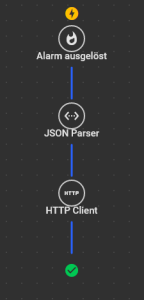
Ziehen Sie per Drag & Drop aus der rechten Seitenleiste zuerst den Trigger Alarm ausgelöst auf den Platzhalter, anschließend die Aktion JSON Parser und HTTP Client.Image Modified
Dann wird bei jeder Alarmierung in GroupAlarm automatisch die DIVERA App alarmiert.

Nachfolgend müssen wir den JSON Parser und den HTTP Client noch konfigurieren.


Bitte die Einstellungen in den Tabs für "JSON Parser" und "HTTP Client" beachten.


UI Tabs


UI Tab
titleJSON Parser

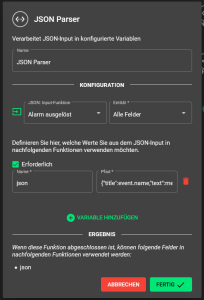
Name*1: JSON ParserImage Modified

Konfiguration:

JSON: Input-Funktion

Entität
Alarm ausgelöstAlle Felder

Anschließend fügen wir mit Image Modified noch eine Variable hinzu.


Hinweis
titleAPI-Beschränkung

In der Version FREE steht die API nur zur Auswertung des Einsatzstichwortes, mit max. 30 Zeichen und einem Aufruf alle fünf Minuten, zur Verfügung. Um die Einsatzadresse, die Einsatzmeldung und die alarmierten Fahrzeuge auszuwerten muss ein Upgrade in die Version ALARM od.  PRO durchgeführt werden.
Über die Verwaltung kann der Administrator in den Kontakt- und Vertragsdaten ein unverbindliches Angebot konfigurieren. 


ErforderlichNamePfad
Jajson

Falls entweder Labels oder Organisationen alarmiert werden
{"title":event.name,"text":message,"number":id,"address":optionalContent.address,"lat":optionalContent.latitude,"lng":optionalContent.longitude,"ric":alarmResources.units.#.name,"vehicle":[alarmResources.labels.#.label].@flatten.#.name}

Falls Szenarien alarmiert werden:
{"title":event.name,"text":message,"number":id,"address":optionalContent.address,"lat":optionalContent.latitude,"lng":optionalContent.longitude,"ric":[alarmResources.scenarios.#.name,[alarmResources.scenarios.#.units.#.name].@flatten.@flatten].@flatten}

Um alle übertragenen Labels, Szenarien und Einheiten als nutzbare Ric zu verwenden:
{"title":event.name,"text":message,"number":id,"address":optionalContent.address,"lat":optionalContent.latitude,"lng":optionalContent.longitude,"ric":[alarmResources.scenarios.#.name,[alarmResources.scenarios.#.units.#.name,alarmResources.scenarios.#.units.#.unitParts.#.label.name.@flatten].@flatten.@flatten.@flatten,alarmResources.units.#.name.@flatten,[alarmResources.units.#.unitParts.#.label.name].@flatten.@flatten,alarmResources.labels.#.label.name].@flatten,"vehicle":[alarmResources.scenarios.#.name,[alarmResources.scenarios.#.units.#.name,alarmResources.scenarios.#.units.#.unitParts.#.label.name.@flatten].@flatten.@flatten.@flatten,alarmResources.units.#.name.@flatten,[alarmResources.units.#.unitParts.#.label.name].@flatten.@flatten,alarmResources.labels.#.label.name].@flatten}


Besondere Auswertungen:

Sollen alle Einsatzdaten, jedoch ohne RIC, übertragen werden:
{"title":event.name,"text":message,"number":id,"address":optionalContent.address,"lat":optionalContent.latitude,"lng":optionalContent.longitude}


Die Konfiguration abschließend mit Image Modified speichern.


*1: Der Name ist ein Freitextfeld und dient nur der Identifizierung innerhalb des Flows.


UI Tab
titleHTTP Client

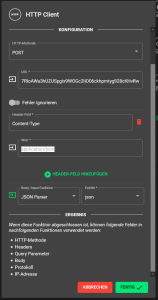
Name*1: HTTP ClientImage Modified

Konfiguration:

Ersetzen Sie dabei den Platzhalter ACCESSKEY mit dem Accesskey den Sie unter Verwaltung > Einstellungen > Schnittstellen > API finden und direkt kopieren können.

Image Modified

Anschließend fügen wir mit Image Modified noch einen Header hinzu.

Header-FeldWert
Content-Typeapplication/json

Für den Body geben wir folgende Werte an:

Body: Input-FunktionEntität
JSON Parserjson

Die Konfiguration abschließend mit Image Modified speichern.


*1: Der Name ist ein Freitextfeld und dient nur der Identifizierung innerhalb des Flows.


UI Step

Anschließend auf der rechten Seite auf Speichern.


Verwandte Artikel

Inhalt nach Stichwort
showLabelsfalse
max5
spacesFAQ
showSpacefalse
sortmodified
reversetrue
typepage
cqllabel = "kb-how-to-article" and type = "page" and space = "FAQ"
labelskb-how-to-article

Seiteneigenschaften
hiddentrue


Verwandte Vorgänge