changes.mady.by.user Benutzer-cb4f4
Gespeichert am 07. Nov. 2023
Wechseln Sie mit einem Webbrowser auf die Website app.divera247.com und loggen Sie sich mit Ihren persönlichen Zugangsdaten ein.
Kunden, welche die DIVERA 24/7-Version "Server" benutzen navigieren bitte zur Serveradresse. Bspw. "app.xyz.divera247.de"
Nach dem Login klicken Sie oben rechts auf Ihre Initialen. (Im Bild rot markiert)
Image Added
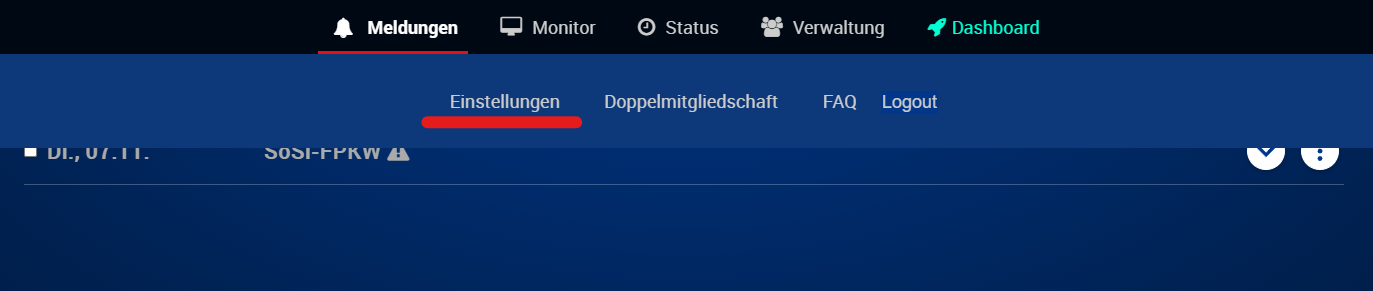
Im nun öffnenden Menü klicken Sie auf den Punkt "Einstellungen"
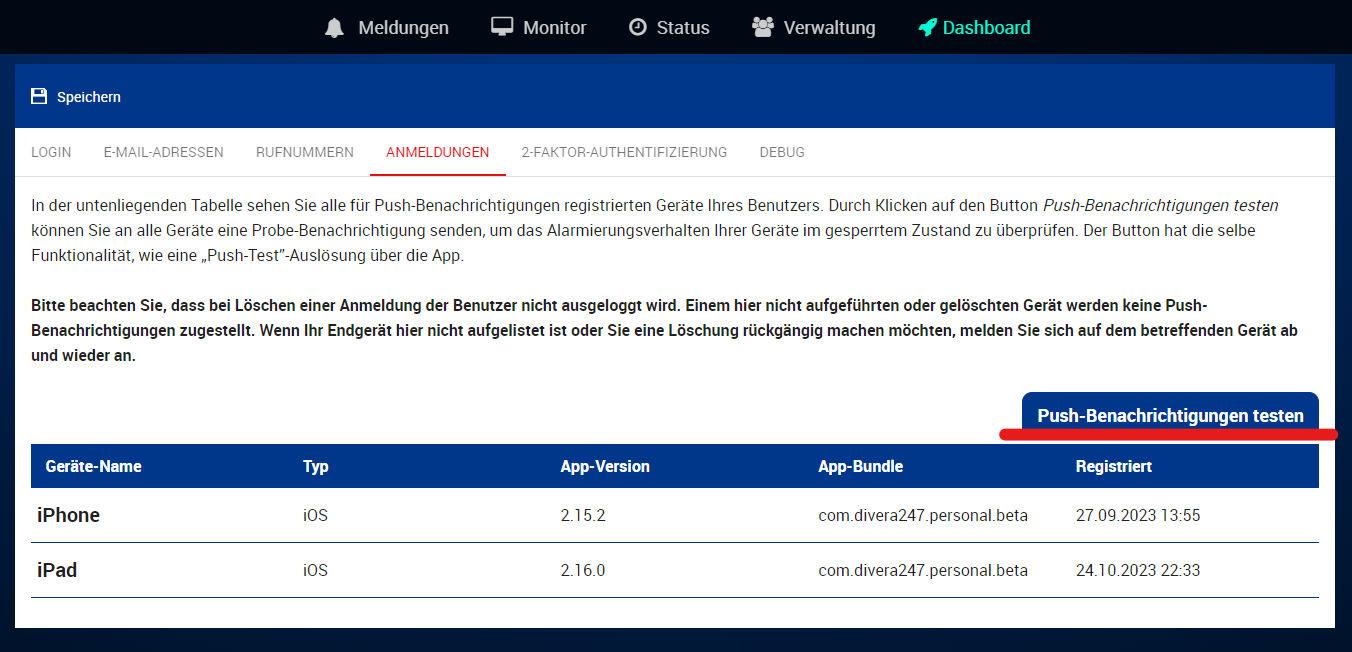
Wechseln Sie in den Reiter "Anmeldungen"
Image Modified
Klicken Sie den Button "Push-Benachrichtigungen testen" um den persönlichen Pushtest zu starten.
Der Pushtest wird zeitgleich auf allen angemeldeten Geräten gestartet und entsprechend der App-Einstellungen signalisiert.
Die zum aktuellen Zeitpunkt aktiven Geräte finden Sie in der Übersicht (vgl. Screenshot)