In den Nutzereinstellungen ist es möglich einen zweiten Faktor als zeitbasierter Einmalpasswort (TOTP) zu hinterlegen, der anschließend erforderlich ist, um im Browser die Verwaltung zu öffnen. (Hinweis: Der Menüpunkt ist nur für Nutzer mit Verwaltungsrechten (lokal oder zentral) sichtbar.
Wenn kein 2FA-Gerät hinterlegt wird, ist es trotzdem ab sofort für alle Nutzer mit Administrationsrechten notwendig, ihr Passwort einzugeben, um die Verwaltung zu öffnen. Das hilft insbesondere als Sicherheitsmechanismus, wenn Computer mit aktivem Login in der Öffentlichkeit (bspw. Fahrzeughalle) sind. Alle 10 Minuten ist die erneute Eingabe des Passwortes nach dem letztem Seitenaufruf in der Verwaltung notwendig. |
Einrichten der 2-Faktor-Authentifizierung
Gehen Sie zum Einrichten der 2-Faktor-Authentifizierung über den Browser in die Persönlichen Einstellungen (Namenskürzel oben Rechts). Dort finden sie die Registrierkarte 2-Faktor-Authentifizierung
Klicken Sie auf  um ein weiteres Gerät dem Account als zusätzlichen Faktor zu registrieren.

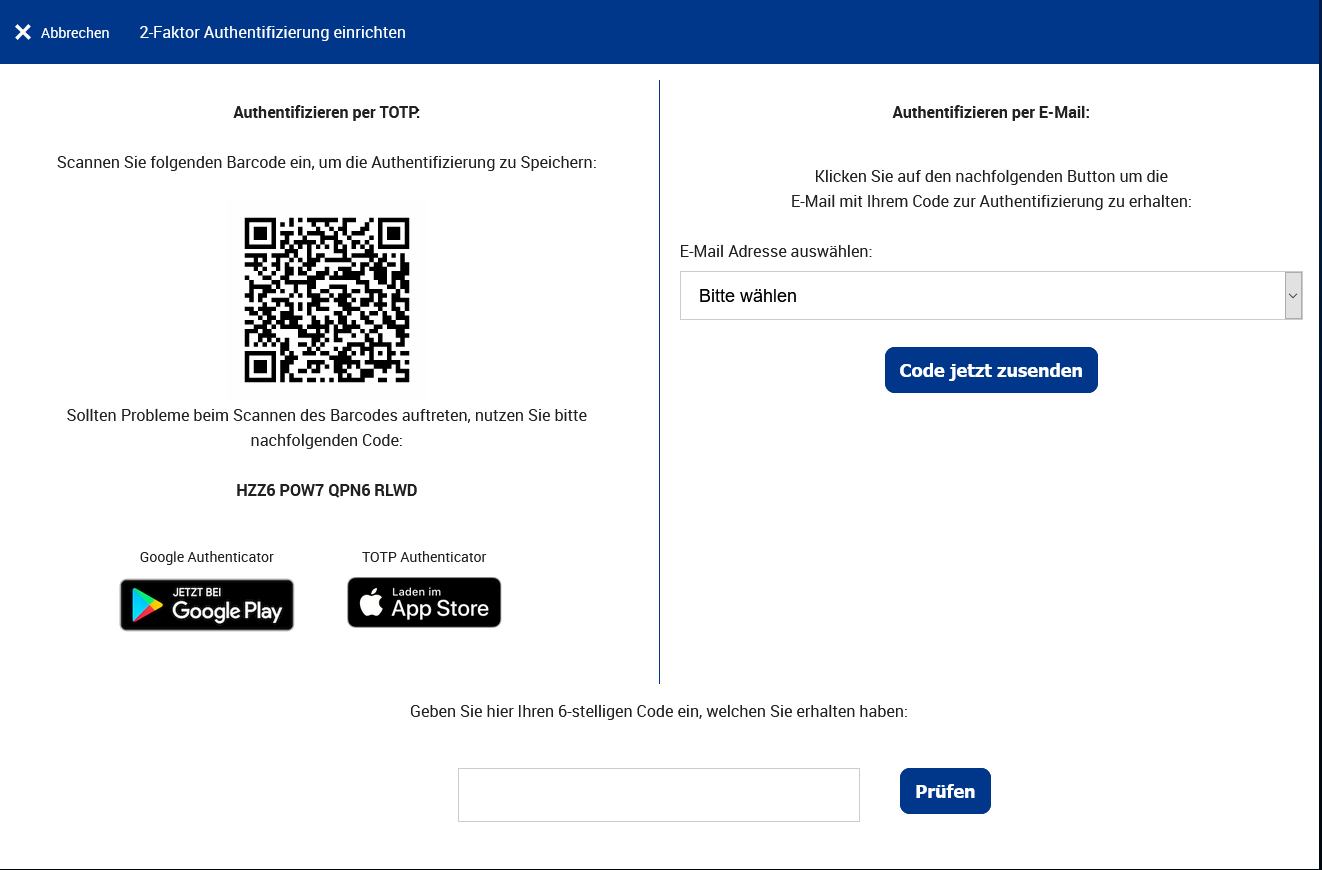
Daraufhin öffnet sich die Seite zur Einrichtung der 2-Faktor-Authentifizierung.
Authentifizierung per E-Mail:
Wählen Sie die E-Mail Adresse aus und geben Sie in das unten liegende Feld den Besätigungscode ein.
Authentifizierung per Smartphone (Google Authenticator oder Apple TOTP Authenticator)
Laden Sie die App herunter und scannen Sie mit der Kamera den QR-Code ein. Die App wird ihnen nach kurzer Zeit einen 6-stelligen Code nennen. Geben Sie diesen in das unten liegende Feld ein und klicken Sie auf prüfen
Im nächsten Schritt können Sie dem Gerät / Der E-Mail Adresse einen Namen und einen Typ zur besseren Identifikation geben.
Bestätigen Sie die Eingaben mittels Benutzerpasswort.


Verwalten der Authentifizierungsgeräte
Nach dem Speichern können dann alle verknüpften Geräte in der Liste eingesehen, bearbeitet, oder gelöscht werden. Hierzu müssen Sie nur auf den  Button auf der rechten Seite klicken.
